

Как выбрать ноутбук в 2026 году: подробное руководство
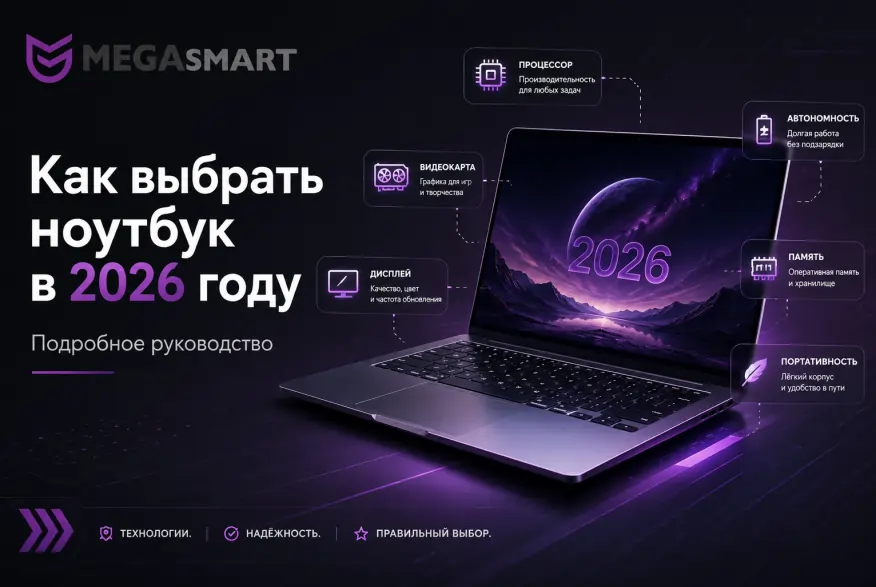
Как выбрать ноутбук в 2026 году: подробное руководство
Хороший ноутбук — это не обязательно самая дорогая модель. Важно правильно подобрать процессор, видеокарту, экран, оперативную память и накопитель именно под ваши задачи. Разбираемся, за какие характеристики действительно стоит платить в 2026 году, а где можно разумно сэкономить.
1. Сначала определите, для чего нужен ноутбук
Самая распространенная ошибка — начинать выбор с названия процессора или видеокарты. Правильнее сначала составить список задач.
Браузер, документы, видеосвязь, электронные таблицы, презентации, просмотр видео и повседневная работа.
Здесь на первый план выходят дискретная видеокарта, система охлаждения, производительный процессор и быстрый экран.
Монтаж, Photoshop, 3D, CAD, программирование и другие ресурсоемкие задачи предъявляют особые требования к конфигурации.
Если ноутбук нужен сразу для нескольких сценариев, ориентироваться следует на наиболее требовательную задачу. Например, модель для игр без проблем справится с офисными программами, а обычный офисный ноутбук не превращается в игровой только потому, что у него установлен мощный процессор.
2. Процессор: не ориентируйтесь только на Core i7 или Ryzen 7
Процессор влияет на скорость работы системы, многозадачность, выполнение вычислений, компиляцию программного кода, монтаж видео и производительность во многих профессиональных приложениях.
В 2026 году на рынке одновременно присутствует множество поколений Intel и AMD. Поэтому надпись Core i7 или Ryzen 7 сама по себе почти ничего не говорит о реальной производительности.
Нужно смотреть на полное название процессора. Даже два Core i7 или два Ryzen 7 могут серьезно отличаться по архитектуре, количеству ядер, энергопотреблению и производительности.
Что означают буквы в названии процессора
В мобильных процессорах часто используются индексы U, H, HS, HX и другие обозначения.
- U — обычно энергоэффективные процессоры для тонких и мобильных ноутбуков.
- H / HS — производительные решения, часто устанавливаемые в игровых и мощных рабочих моделях.
- HX — высокопроизводительные процессоры, рассчитанные на серьезную продолжительную нагрузку.
3. Видеокарта: встроенная или дискретная?
Один из важнейших вопросов при выборе ноутбука — нужна ли отдельная дискретная видеокарта.
Встроенной графики достаточно, если вы:
- работаете с документами;
- пользуетесь браузером;
- учитесь дистанционно;
- смотрите фильмы и видео;
- работаете с нетребовательными программами;
- не планируете запускать тяжелые современные игры.
Дискретная видеокарта нужна, если вы:
- покупаете ноутбук для современных игр;
- работаете с 3D-графикой;
- занимаетесь видеомонтажом;
- используете программы с GPU-ускорением;
- работаете с рендерингом;
- хотите иметь больший запас графической производительности.
В игровых моделях 2026 года можно встретить мобильные видеокарты NVIDIA GeForce RTX разных поколений и классов производительности.
4. Сколько оперативной памяти нужно в 2026 году
Оперативная память напрямую влияет на комфорт при многозадачной работе: количество открытых вкладок браузера, одновременно запущенных программ, работу игр и профессионального ПО.
| Объем RAM | Для каких задач подходит | Рекомендация |
|---|---|---|
| 8 ГБ | Базовые офисные и учебные задачи | Имеет смысл в бюджетных моделях, желательно с возможностью апгрейда |
| 16 ГБ | Работа, учеба, программирование, большинство игр | Оптимальный универсальный объем |
| 32 ГБ | Игры с запасом, монтаж, профессиональное ПО, виртуальные машины | Хороший вариант для мощного ноутбука |
| 64 ГБ и больше | Тяжелые профессиональные проекты и специализированные задачи | Покупать только при реальной необходимости |
Для большинства покупателей в 2026 году разумной отправной точкой являются 16 ГБ оперативной памяти.
Но не менее важно узнать, распаяна ли память на системной плате или ноутбук имеет обычные слоты SO-DIMM. Это определяет, сможете ли вы в будущем увеличить ее объем.
5. SSD: 512 ГБ или 1 ТБ?
Современный ноутбук следует выбирать с SSD. Именно на нем хранятся Windows, программы, игры и пользовательские файлы.
Для относительно простого рабочего или учебного ноутбука накопителя 512 ГБ часто достаточно.
Если планируется установка современных игр, хранение фотографий, исходников видео или больших проектов, практичнее выбирать SSD объемом 1 ТБ.
6. Экран: один из самых недооцененных параметров
Пользователь смотрит на дисплей все время работы с ноутбуком, поэтому экономить на экране иногда менее разумно, чем переплачивать за немного более быстрый процессор.
Диагональ
- 13–14 дюймов — мобильность и небольшой вес.
- 15–16 дюймов — наиболее универсальный вариант.
- 17–18 дюймов — большое рабочее пространство, особенно удобно для игр и стационарного использования.
IPS или OLED?
IPS остается универсальным вариантом: хорошие углы обзора, большой выбор моделей и широкий диапазон цен.
OLED отличается очень глубоким черным цветом, высокой контрастностью и выразительным изображением. Такие дисплеи особенно привлекательны для просмотра контента, работы с изображением и пользователей, которым важно качество картинки.
Разрешение
Для большинства ноутбуков Full HD или WUXGA остается вполне комфортным. Более высокие разрешения обеспечивают дополнительную четкость, но повышают требования к видеокарте в играх и могут влиять на энергопотребление.
60, 120, 144, 165 или 240 Гц?
Для офисной работы 60 Гц может быть достаточно. Однако повышенная частота делает прокрутку интерфейса и движение изображения визуально более плавными.
В игровом ноутбуке разумно рассматривать модели с частотой 144–165 Гц и выше, особенно если видеокарта способна обеспечить высокий FPS.
Яркость и цветовой охват
Не стоит оценивать экран только по разрешению. Обратите внимание также на яркость и цветовой охват.
Если ноутбук покупается для обработки фотографий, монтажа или дизайна, характеристики цветопередачи имеют значительно большее значение, чем для обычной офисной работы.
7. Проверьте разъемы до покупки
Даже производительный ноутбук может оказаться неудобным, если для подключения привычной периферии постоянно нужны переходники.
Проверьте наличие необходимых вам интерфейсов:
- USB Type-A;
- USB Type-C;
- USB4 или Thunderbolt, если они необходимы;
- HDMI для внешнего монитора или телевизора;
- Ethernet для проводной сети;
- аудиоразъем;
- кард-ридер, если вы регулярно работаете с картами памяти.
Также имеет смысл проверить поддержку зарядки через USB Power Delivery, если для вас важно пользоваться универсальным зарядным устройством.
8. Вес и автономность
Мощность — не единственная характеристика хорошего ноутбука. Если устройство каждый день приходится носить с собой, масса корпуса и блока питания становятся очень важными.
Ультрабук массой около 1–1,5 кг и большой игровой ноутбук — совершенно разные устройства, даже если оба формально являются ноутбуками.
Игровые модели обычно тяжелее, имеют более массивное охлаждение и мощные адаптеры питания. Это нормальная плата за высокую производительность.
Указанное производителем время автономной работы стоит воспринимать как ориентир. Реальный результат зависит от яркости дисплея, режима производительности, нагрузки, беспроводных интерфейсов и состояния аккумулятора.
9. Возможность апгрейда может сэкономить деньги
При одинаковой первоначальной конфигурации два ноутбука могут сильно различаться по возможностям модернизации.
Перед покупкой полезно выяснить:
- распаяна ли оперативная память;
- сколько установлено слотов RAM;
- есть ли свободный слот памяти;
- какой максимальный объем RAM поддерживается;
- сколько разъемов M.2 предусмотрено;
- можно ли установить второй SSD.
Например, вместо переплаты за дорогую заводскую конфигурацию иногда выгоднее приобрести модель с 16 ГБ RAM и самостоятельно или в сервисе увеличить объем до 32 ГБ.
В MEGAsmart перед модернизацией проверяется совместимость компонентов с конкретной модификацией ноутбука.
10. Семь распространенных ошибок при выборе ноутбука
- Выбирать только по бренду. У одного производителя есть как отличные, так и компромиссные модели.
- Смотреть только на Core i7 или Ryzen 7. Всегда сравнивайте полные модели процессоров.
- Игнорировать мощность видеокарты. Одинаковый GPU в разных ноутбуках может показывать разную производительность.
- Покупать 8 ГБ памяти без возможности апгрейда. Для длительного использования такой объем способен стать ограничением.
- Не проверять качество дисплея. Разрешение — только одна из характеристик экрана.
- Покупать максимальную мощность без необходимости. Если ноутбук нужен для Word и браузера, топовая игровая система не принесет практической пользы.
- Не проверять точную модификацию. Одна серия ноутбуков может выпускаться с разными процессорами, экранами, видеокартами, памятью и аккумуляторами.
11. Какую конфигурацию выбрать в 2026 году
| Сценарий | RAM | SSD | Графика | Экран |
|---|---|---|---|---|
| Учеба и офис | 16 ГБ | 512 ГБ | Встроенная | IPS, Full HD/WUXGA |
| Универсальная работа | 16–32 ГБ | 512 ГБ–1 ТБ | По задачам | IPS или OLED |
| Игры | 16–32 ГБ | 1 ТБ | Дискретная | 144–165 Гц и выше |
| Монтаж / 3D / тяжелая работа | 32 ГБ и больше | 1 ТБ и больше | Производительная дискретная | Качественная IPS/OLED-матрица |
Это не жесткие требования, а удобная отправная точка. Конкретная конфигурация всегда зависит от используемых программ, игр, бюджета и того, насколько большой запас производительности вы хотите получить.
Короткий чек-лист перед покупкой
- Определите главные задачи ноутбука.
- Сравнивайте полные модели процессоров, а не только Core i5/i7 или Ryzen 5/7.
- Решите, нужна ли дискретная видеокарта.
- Для универсальной системы ориентируйтесь как минимум на комфортный объем RAM.
- Подберите достаточный объем SSD.
- Проверьте тип, разрешение, яркость и частоту дисплея.
- Изучите доступные разъемы.
- Уточните вес и емкость аккумулятора.
- Проверьте возможности апгрейда RAM и SSD.
- Обязательно сверяйте точный индекс модификации ноутбука.
Что в итоге выбрать?
Универсального «лучшего ноутбука 2026 года» не существует. Для одного покупателя лучшим вариантом будет легкий 14-дюймовый ноутбук с интегрированной графикой и длительной автономностью. Другому нужна 16-дюймовая игровая модель с мощной видеокартой, а третьему — рабочая система с 32 или 64 ГБ оперативной памяти.
Поэтому хороший выбор — это не максимальные цифры в характеристиках, а правильное соответствие конфигурации вашим задачам.
Если вы собираетесь купить ноутбук в ДНР, заранее составьте список программ и игр, которыми будете пользоваться. Это позволяет намного точнее определить необходимую производительность и не переплачивать за характеристики, которыми вы никогда не воспользуетесь.
Поможем подобрать ноутбук под ваши задачи
Не хотите самостоятельно сравнивать десятки процессоров, видеокарт и модификаций? Расскажите специалисту MEGAsmart, для чего нужен ноутбук, какие программы или игры вы используете и на какой бюджет ориентируетесь.
Мы поможем подобрать подходящую конфигурацию, проверим возможности апгрейда, а при необходимости установим Windows, драйверы, согласованные программы, оперативную память или SSD.
Посмотреть доступные ноутбуки в Донецке и ДНР можно на сайте MEGAsmart.
Телефон: +7 (949) 703-71-72
